Domain roboter-kampf.de kaufen?
Wir ziehen mit dem Projekt
roboter-kampf.de um.
Sind Sie am Kauf der Domain
roboter-kampf.de interessiert?
domain@kv-gmbh.de · 0541-91531010
Domain roboter-kampf.de kaufen?
Wo aktiviere ich USB Debugging?
Um USB Debugging zu aktivieren, musst du zuerst die Entwickleroptionen auf deinem Android-Gerät freischalten. Dies kannst du tun, indem du in die Einstellungen deines Geräts gehst, dort auf "Über das Telefon" oder "Telefoninfo" tippst und dann mehrmals auf die Build-Nummer klickst, bis die Entwickleroptionen freigeschaltet sind. Anschließend gehst du zurück zu den Einstellungen, wählst die Entwickleroptionen aus und aktivierst dort die Option für USB Debugging. Nun kannst du dein Gerät per USB-Kabel mit einem Computer verbinden und das USB Debugging nutzen. **
Wo finde ich USB Debugging?
USB Debugging ist eine Funktion auf Android-Geräten, die es ermöglicht, eine Verbindung zwischen dem Gerät und einem Computer herzustellen, um Fehlerbehebung und Entwicklungsaufgaben durchzuführen. Um USB Debugging zu aktivieren, musst du zuerst die Entwickleroptionen auf deinem Android-Gerät freischalten. Dies kannst du tun, indem du in den Einstellungen auf "Über das Telefon" oder "Telefoninfo" tippst und dann mehrmals auf die Build-Nummer klickst, bis die Entwickleroptionen freigeschaltet sind. Sobald die Entwickleroptionen verfügbar sind, kannst du dort USB Debugging aktivieren. Beachte jedoch, dass das Aktivieren von USB Debugging Sicherheitsrisiken mit sich bringen kann, da es unbefugten Zugriff auf dein Gerät ermöglichen kann. Stelle daher sicher, dass du diese Funktion nur aktivierst, wenn du sie wirklich benötigst. **

Ähnliche Suchbegriffe für USB-Debugging
Top-Angebote
Produkte zum Begriff USB-Debugging:
-
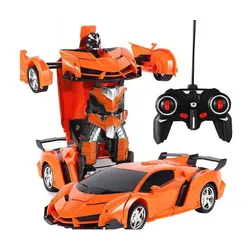
Auto-Roboter-Transformator + FernsteuerungAuto-Roboter-Transformator + Fernsteuerung Deformiertes Auto 2in1 Multifunktional! Orange Die perfekte Wahl für jeden Jungen, der gerne zwei Spielzeuge in einem hat. Wir können sowohl mit der Superroboterfigur als auch mit der Nachahmung des berühmten Supersportwagens spielen! Das Spielzeug kann in jede beliebige Richtung gefahren werden, und mit einem Druck auf zwei Knöpfe kann es sich von einem Superauto in einen mächtigen Roboter verwandeln, den alle kennen. Kinder aus Märchen und Filmen! Fahrzeugmerkmale: - Dank der Fernbedienung können wir das Spielzeug in alle Richtungen steuern: vorne, hinten, links und rechts. - Das Spielzeug kann unabhängig von seiner Form in jede Richtung bewegt werden. - der Roboter macht eine Reihe von Geräuschen (z. B. Motorgeräusche). -hat eine Tanz- und Driftfunktion - leuchtet mit LED-Lichtern. - das Spielzeug kann sich um seine eigene Achse drehen (360 Grad) Das Set enthält: - Ferngesteuertes Roboterauto - R/C-Fernsteuerung Geeignetes Alter: 6 Jahre + Stromversorgung für das Fahrzeug: 3 x AA 1,5 V Batterien (nicht mitgeliefert), Fernsteuerung 2 x AA Batterien (nicht mitgeliefert) Abmessungen des Roboters 21 cm x 9 cm x 7 cm Abmessungen der Verpackung: 26 x 13,5 x 10 cm12,92 €*Versand: 5,90 €Sichere Weiterleitung zum Anbieter
-
RME Audio RME Fernsteuerung ARC USB mit USB Verlängerung (USB), Audio Interface, SilberDie RME Fernsteuerung ARC USB ist eine hochentwickelte Kabelfernbedienung, die speziell für die Steuerung von RME-Audiointerfaces und der TotalMix FX Software konzipiert wurde. Sie bietet eine benutzerfreundliche Lösung für die einfache Bedienung von RME Interfaces, darunter Modelle wie Fireface UFX+, 802 FS, UCX II und MADIface XT II. Die ARC USB ermöglicht eine umfassende Kontrolle über verschiedene Funktionen der TotalMix FX Software, einschliesslich Lautstärke, DIM und Lautsprechersteuerung. Mit 15 frei konfigurierbaren Tasten und einem grossen, universellen Drehregler ist die Bedienung intuitiv und flexibel. Die Fernsteuerung ist bus-powered, was bedeutet, dass kein zusätzliches Netzteil erforderlich ist, und sie unterstützt eine unkritische USB 1.1 Verbindung, die lange Kabelstrecken ermöglicht. Das solide Metallgehäuse und das benutzerfreundliche Desktop-Design machen die ARC USB zu einer praktischen Ergänzung für jedes Audio-Setup. - 15 frei konfigurierbare, hintergrundbeleuchtete Taster für individuelle Belegung - Einfache Steuerung mehrerer RME Audio-Interfaces gleichzeitig - Bus-powered, kein Netzteil erforderlich - Kompatibel mit PC und macOS, automatische Erkennung durch das System - Solides Metallgehäuse im benutzerfreundlichen Desktop-Design.185,90 €*Versand: 0,00 €Sichere Weiterleitung zum Anbieter
-
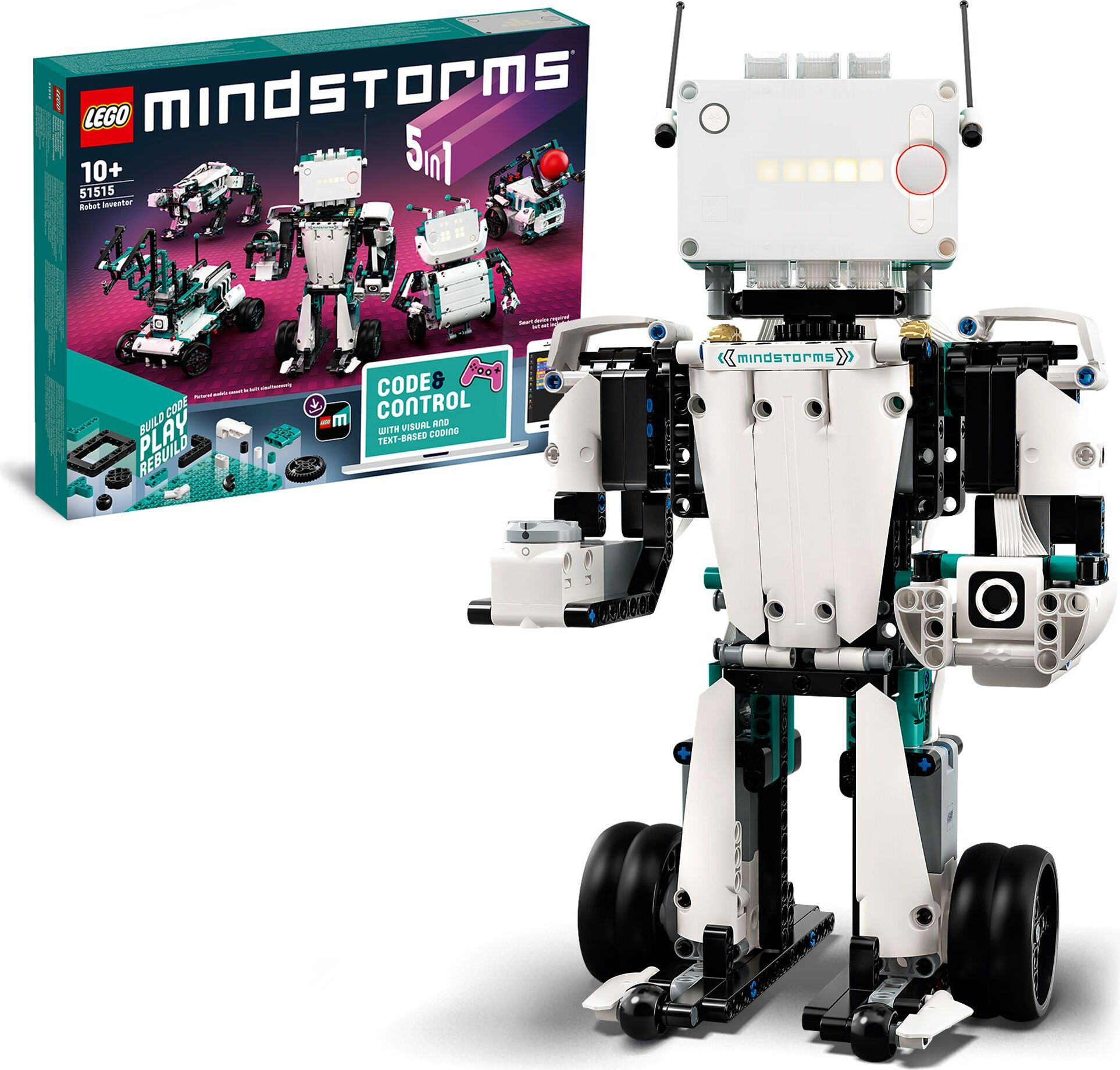
LEGO 51515 MINDSTORMS Roboter-Erfinder, 5-in-1-Robotik-Set mit App-Fernsteuerung, programmierbar und interaktiv, Programmieren lernenTauche ein in die faszinierende Welt programmierbarer Roboter und ferngesteuerter, intelligenter Kreationen - sowohl physisch als auch digital. Mit dem LEGO MINDSTORMS Robot Inventor Set (51515) können junge Roboterfans mit der en LEGO MINDSTORMS Robot Inventor App bis zu 5 einzigartige motorisierte Roboter und Fahrzeuge bauen. Anschließend können sie ihre Kreationen mithilfe der intuitiven, auf Scratch basierenden Programmierumgebung zum Leben erwecken und spannende Aktivitäten und Herausforderungen meistern (eine Liste kompatibler Geräte findest du unter LEGO.com/devicecheck). Mit fast 1.000 Teilen können Kinder ihre eigenen beeindruckenden und komplexen Erfindungen erschaffen und diese anschließend mit anderen Roboterfans auf LEGO Life teilen. Spielerlebnis auf einem völlig en Niveau Ausgestattet mit einer intelligenten Steuereinheit mit 5x5-LED-Bildschirm, 6-Achsen-Gyroskop, Lautsprecher, leistungsstarken Motoren und präzisen Sensoren helfen die branden programmierbaren Roboter v659,59 €*Versand: 0,00 €Sichere Weiterleitung zum Anbieter
-
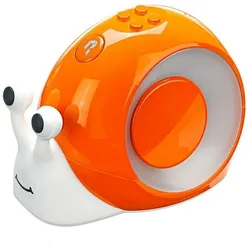
Robobloq Roboter Schnecke, Robotik Kit, OrangeDie Roboter Schnecke Qobo von Robobloq ist ein interaktives Lernspielzeug, das speziell für Kinder im Kindergartenalter entwickelt wurde. Dieses Robotik-Kit fördert die Wahrnehmung und das logische Denken der jungen Nutzer. Qobo ist sofort einsatzbereit und bietet eine spielerische Einführung in die Welt der Robotik. Die einfache Bedienung und die ansprechende Gestaltung machen es zu einem idealen Begleiter für Kinder im Alter von 3 bis 8 Jahren. Durch das Programmieren und Steuern der Schnecke können Kinder ihre kreativen Fähigkeiten entfalten und gleichzeitig wichtige technische Grundlagen erlernen. Die Roboter Schnecke ist nicht nur ein unterhaltsames Spielzeug, sondern auch ein wertvolles Lernwerkzeug, das die Neugier und das Interesse an Technologie weckt. - Fördert logisches Denken und Wahrnehmung - Sofort einsatzbereit aus der Box - Interaktive Programmierung für kreative Entfaltung.119,00 €*Versand: 0,00 €Sichere Weiterleitung zum Anbieter

-
Was ist ein USB Debugging?
Was ist ein USB Debugging? USB Debugging ist eine Funktion, die es ermöglicht, ein Android-Gerät mit einem Computer zu verbinden, um Entwicklern Zugriff auf erweiterte Debugging- und Entwicklertools zu geben. Durch das Aktivieren von USB Debugging können Entwickler Fehler im Code schneller identifizieren und beheben. Es ist auch nützlich für die Installation von benutzerdefinierten ROMs oder das Übertragen von Dateien zwischen dem Gerät und dem Computer. Allerdings sollte USB Debugging nur aktiviert werden, wenn es wirklich benötigt wird, da es potenzielle Sicherheitsrisiken birgt. **
-
Wird USB-Debugging nicht erkannt?
Es gibt mehrere mögliche Gründe, warum USB-Debugging nicht erkannt wird. Es könnte sein, dass das USB-Kabel defekt ist oder nicht richtig angeschlossen ist. Es könnte auch sein, dass das Gerät nicht ordnungsgemäß mit dem Computer verbunden ist oder dass das USB-Debugging auf dem Gerät nicht aktiviert ist. Es könnte auch sein, dass der Treiber für das Gerät nicht korrekt installiert ist. **
-
Wie kann ich USB Debugging deaktivieren?
Um USB-Debugging zu deaktivieren, musst du zuerst die Entwickleroptionen auf deinem Gerät aktivieren. Gehe dazu in die Einstellungen deines Smartphones, tippe auf "Über das Telefon" und dann mehrmals auf "Build-Nummer", bis die Entwickleroptionen freigeschaltet sind. Anschließend gehe zurück zu den Einstellungen, wähle "Entwickleroptionen" aus und deaktiviere dort die Option für USB-Debugging. Bestätige die Deaktivierung und schon ist USB-Debugging auf deinem Gerät ausgeschaltet. **
-
Wie kann ich USB Debugging aktivieren?
Um USB-Debugging zu aktivieren, musst du zuerst die Entwickleroptionen auf deinem Android-Gerät aktivieren. Dazu gehst du in die Einstellungen, wählst den Punkt "Über das Telefon" oder "Telefoninfo" und tippst mehrmals auf die Build-Nummer, bis du als Entwickler freigeschaltet bist. Anschließend gehst du zurück zu den Einstellungen, wählst "Entwickleroptionen" aus und aktivierst dort die Option "USB-Debugging". Danach verbindest du dein Gerät mit einem Computer und bestätigst die USB-Debugging-Anfrage auf deinem Smartphone. Nun ist USB-Debugging aktiviert und du kannst dein Gerät für Entwicklerzwecke nutzen. **

Wie aktiviere ich USB-Debugging über ADB?
Um USB-Debugging über ADB zu aktivieren, musst du zuerst die Entwickleroptionen auf deinem Android-Gerät aktivieren. Gehe dazu zu den Einstellungen, tippe auf "Über das Telefon" oder "Telefoninfo" und tippe dann sieben Mal auf "Build-Nummer". Dadurch werden die Entwickleroptionen freigeschaltet. Gehe dann zurück zu den Einstellungen, tippe auf "Entwickleroptionen" und aktiviere "USB-Debugging". **
Wo finde ich USB Debugging Samsung Galaxy s7?
Um USB-Debugging auf einem Samsung Galaxy S7 zu aktivieren, musst du zuerst die Entwickleroptionen auf dem Gerät freischalten. Gehe dazu in die Einstellungen deines Geräts und tippe auf "Über das Telefon". Dort findest du die Build-Nummer, die du mehrmals hintereinander antippen musst, bis die Entwickleroptionen freigeschaltet sind. Sobald die Entwickleroptionen verfügbar sind, gehe zurück zu den Einstellungen und wähle "Entwickleroptionen" aus. Suche nach der Option "USB-Debugging" und aktiviere sie, indem du den Schalter nach rechts schiebst. Wenn du nun dein Samsung Galaxy S7 mit einem Computer verbindest, wirst du aufgefordert, die USB-Debugging-Verbindung zu autorisieren. Bestätige dies auf deinem Gerät, um eine Verbindung zwischen dem Gerät und dem Computer herzustellen, die das Debugging ermöglicht. Wenn du Schwierigkeiten hast, die Entwickleroptionen oder die USB-Debugging-Option zu finden, kannst du auch online nach Anleitungen suchen oder den Samsung-Support kontaktieren, um weitere Unterstützung zu erhalten. **
Top-Angebote
Produkte zum Begriff USB-Debugging:
-
Foundations of Linux Debugging, Disassembling, and Reversing, Fachbücher von Dmitry VostokovDas Buch "Foundations of Linux Debugging, Disassembling, and Reversing" bietet eine umfassende Einführung in die Grundlagen der Fehlersuche, des Disassemblierens und des Reverse Engineering von Linux-Anwendungen. Es richtet sich an Entwickler, die mit Linux-Desktop- und Cloud-Umgebungen arbeiten, und behandelt Themen wie Intel x64 Assembly Language, das Schreiben von Programmen in Assembly sowie die Analyse von C- und C++-Code. Die Leser werden durch praktische Übungen und detaillierte Erklärungen geführt, um ein tiefes Verständnis für die interne Struktur und das Verhalten von Linux-Programmen zu entwickeln. Das Buch nutzt die neueste Version von Debian und bietet Einblicke in die Diagnose von Kernspeicherabbildern, Live-Debugging und die Analyse von Malware und Schwachstellen. Mit dem GDB-Debugger lernen die Leser, wie man Disassemblierung und Reverse Engineering effektiv anwendet.49,40 €*Versand: 0,00 €Sichere Weiterleitung zum Anbieter
-
Schneider Electric STBSPU1000 Advantys STB, Konfigurations- und Debugging-Software, 1-Lizenz (1 Station)Modicon STB. Konfigurations- und Parametriersoftware. Advantys STB, Konfigurations- und Debugging-Software, 1-Lizenz (1 Station). Konfigurations- und Parametriersoftware für die dezentralen E/A-Systeme Modicon STB, OTB, FTB und FTM. Die Software ist mehrsprachig aufgebaut und verfügt über Online-Hilfe in 5 Sprachen (Deutsch, Englisch, Französisch, Spanisch, Italienisch). Lauffähig unter Windows XP, Windows Vista und Windows 7 32/64 Bit. Die Software läuft unlizensiert 21 Tage lang auch mit Online-Funktionen. Nach 21 Tagen stehen ohne Lizensierung nur noch die Offline-Funktionen (z.B. Ressourcenanalyse, erstellen der Stückliste) zur Verfügung.178,26 €*Versand: 7,10 €Sichere Weiterleitung zum Anbieter
-
Auto-Roboter-Transformator + FernsteuerungAuto-Roboter-Transformator + Fernsteuerung Deformiertes Auto 2in1 Multifunktional! Orange Die perfekte Wahl für jeden Jungen, der gerne zwei Spielzeuge in einem hat. Wir können sowohl mit der Superroboterfigur als auch mit der Nachahmung des berühmten Supersportwagens spielen! Das Spielzeug kann in jede beliebige Richtung gefahren werden, und mit einem Druck auf zwei Knöpfe kann es sich von einem Superauto in einen mächtigen Roboter verwandeln, den alle kennen. Kinder aus Märchen und Filmen! Fahrzeugmerkmale: - Dank der Fernbedienung können wir das Spielzeug in alle Richtungen steuern: vorne, hinten, links und rechts. - Das Spielzeug kann unabhängig von seiner Form in jede Richtung bewegt werden. - der Roboter macht eine Reihe von Geräuschen (z. B. Motorgeräusche). -hat eine Tanz- und Driftfunktion - leuchtet mit LED-Lichtern. - das Spielzeug kann sich um seine eigene Achse drehen (360 Grad) Das Set enthält: - Ferngesteuertes Roboterauto - R/C-Fernsteuerung Geeignetes Alter: 6 Jahre + Stromversorgung für das Fahrzeug: 3 x AA 1,5 V Batterien (nicht mitgeliefert), Fernsteuerung 2 x AA Batterien (nicht mitgeliefert) Abmessungen des Roboters 21 cm x 9 cm x 7 cm Abmessungen der Verpackung: 26 x 13,5 x 10 cm12,92 €*Versand: 5,90 €Sichere Weiterleitung zum Anbieter
-
RME Audio RME Fernsteuerung ARC USB mit USB Verlängerung (USB), Audio Interface, SilberDie RME Fernsteuerung ARC USB ist eine hochentwickelte Kabelfernbedienung, die speziell für die Steuerung von RME-Audiointerfaces und der TotalMix FX Software konzipiert wurde. Sie bietet eine benutzerfreundliche Lösung für die einfache Bedienung von RME Interfaces, darunter Modelle wie Fireface UFX+, 802 FS, UCX II und MADIface XT II. Die ARC USB ermöglicht eine umfassende Kontrolle über verschiedene Funktionen der TotalMix FX Software, einschliesslich Lautstärke, DIM und Lautsprechersteuerung. Mit 15 frei konfigurierbaren Tasten und einem grossen, universellen Drehregler ist die Bedienung intuitiv und flexibel. Die Fernsteuerung ist bus-powered, was bedeutet, dass kein zusätzliches Netzteil erforderlich ist, und sie unterstützt eine unkritische USB 1.1 Verbindung, die lange Kabelstrecken ermöglicht. Das solide Metallgehäuse und das benutzerfreundliche Desktop-Design machen die ARC USB zu einer praktischen Ergänzung für jedes Audio-Setup. - 15 frei konfigurierbare, hintergrundbeleuchtete Taster für individuelle Belegung - Einfache Steuerung mehrerer RME Audio-Interfaces gleichzeitig - Bus-powered, kein Netzteil erforderlich - Kompatibel mit PC und macOS, automatische Erkennung durch das System - Solides Metallgehäuse im benutzerfreundlichen Desktop-Design.185,90 €*Versand: 0,00 €Sichere Weiterleitung zum Anbieter
-
Wo aktiviere ich USB Debugging?
Um USB Debugging zu aktivieren, musst du zuerst die Entwickleroptionen auf deinem Android-Gerät freischalten. Dies kannst du tun, indem du in die Einstellungen deines Geräts gehst, dort auf "Über das Telefon" oder "Telefoninfo" tippst und dann mehrmals auf die Build-Nummer klickst, bis die Entwickleroptionen freigeschaltet sind. Anschließend gehst du zurück zu den Einstellungen, wählst die Entwickleroptionen aus und aktivierst dort die Option für USB Debugging. Nun kannst du dein Gerät per USB-Kabel mit einem Computer verbinden und das USB Debugging nutzen. **
-
Wo finde ich USB Debugging?
USB Debugging ist eine Funktion auf Android-Geräten, die es ermöglicht, eine Verbindung zwischen dem Gerät und einem Computer herzustellen, um Fehlerbehebung und Entwicklungsaufgaben durchzuführen. Um USB Debugging zu aktivieren, musst du zuerst die Entwickleroptionen auf deinem Android-Gerät freischalten. Dies kannst du tun, indem du in den Einstellungen auf "Über das Telefon" oder "Telefoninfo" tippst und dann mehrmals auf die Build-Nummer klickst, bis die Entwickleroptionen freigeschaltet sind. Sobald die Entwickleroptionen verfügbar sind, kannst du dort USB Debugging aktivieren. Beachte jedoch, dass das Aktivieren von USB Debugging Sicherheitsrisiken mit sich bringen kann, da es unbefugten Zugriff auf dein Gerät ermöglichen kann. Stelle daher sicher, dass du diese Funktion nur aktivierst, wenn du sie wirklich benötigst. **
-
Was ist ein USB Debugging?
Was ist ein USB Debugging? USB Debugging ist eine Funktion, die es ermöglicht, ein Android-Gerät mit einem Computer zu verbinden, um Entwicklern Zugriff auf erweiterte Debugging- und Entwicklertools zu geben. Durch das Aktivieren von USB Debugging können Entwickler Fehler im Code schneller identifizieren und beheben. Es ist auch nützlich für die Installation von benutzerdefinierten ROMs oder das Übertragen von Dateien zwischen dem Gerät und dem Computer. Allerdings sollte USB Debugging nur aktiviert werden, wenn es wirklich benötigt wird, da es potenzielle Sicherheitsrisiken birgt. **
-
Wird USB-Debugging nicht erkannt?
Es gibt mehrere mögliche Gründe, warum USB-Debugging nicht erkannt wird. Es könnte sein, dass das USB-Kabel defekt ist oder nicht richtig angeschlossen ist. Es könnte auch sein, dass das Gerät nicht ordnungsgemäß mit dem Computer verbunden ist oder dass das USB-Debugging auf dem Gerät nicht aktiviert ist. Es könnte auch sein, dass der Treiber für das Gerät nicht korrekt installiert ist. **
Ähnliche Suchbegriffe für USB-Debugging
-
LEGO 51515 MINDSTORMS Roboter-Erfinder, 5-in-1-Robotik-Set mit App-Fernsteuerung, programmierbar und interaktiv, Programmieren lernenTauche ein in die faszinierende Welt programmierbarer Roboter und ferngesteuerter, intelligenter Kreationen - sowohl physisch als auch digital. Mit dem LEGO MINDSTORMS Robot Inventor Set (51515) können junge Roboterfans mit der en LEGO MINDSTORMS Robot Inventor App bis zu 5 einzigartige motorisierte Roboter und Fahrzeuge bauen. Anschließend können sie ihre Kreationen mithilfe der intuitiven, auf Scratch basierenden Programmierumgebung zum Leben erwecken und spannende Aktivitäten und Herausforderungen meistern (eine Liste kompatibler Geräte findest du unter LEGO.com/devicecheck). Mit fast 1.000 Teilen können Kinder ihre eigenen beeindruckenden und komplexen Erfindungen erschaffen und diese anschließend mit anderen Roboterfans auf LEGO Life teilen. Spielerlebnis auf einem völlig en Niveau Ausgestattet mit einer intelligenten Steuereinheit mit 5x5-LED-Bildschirm, 6-Achsen-Gyroskop, Lautsprecher, leistungsstarken Motoren und präzisen Sensoren helfen die branden programmierbaren Roboter v659,59 €*Versand: 0,00 €Sichere Weiterleitung zum Anbieter
-
Robobloq Roboter Schnecke, Robotik Kit, OrangeDie Roboter Schnecke Qobo von Robobloq ist ein interaktives Lernspielzeug, das speziell für Kinder im Kindergartenalter entwickelt wurde. Dieses Robotik-Kit fördert die Wahrnehmung und das logische Denken der jungen Nutzer. Qobo ist sofort einsatzbereit und bietet eine spielerische Einführung in die Welt der Robotik. Die einfache Bedienung und die ansprechende Gestaltung machen es zu einem idealen Begleiter für Kinder im Alter von 3 bis 8 Jahren. Durch das Programmieren und Steuern der Schnecke können Kinder ihre kreativen Fähigkeiten entfalten und gleichzeitig wichtige technische Grundlagen erlernen. Die Roboter Schnecke ist nicht nur ein unterhaltsames Spielzeug, sondern auch ein wertvolles Lernwerkzeug, das die Neugier und das Interesse an Technologie weckt. - Fördert logisches Denken und Wahrnehmung - Sofort einsatzbereit aus der Box - Interaktive Programmierung für kreative Entfaltung.119,00 €*Versand: 0,00 €Sichere Weiterleitung zum Anbieter
-
Lovetoy, Vibrator, Vibrierende Panty iJoy Fernsteuerung USBDiese vollständig fernbedienbare, wiederaufladbare vibrierende Spitzenpanty verfügt über eine einführbare Kugel, die der Trägerin intensive G-Punkt-Stimulation bietet. Die weiche Spitze umschmeichelt und betont die Kurven, während die versteckte wiederaufladbare Kugel sanft gegen deinen Kitzler drückt und für geheime Vibrationserlebnisse sorgt, die per Fernbedienung gesteuert werden. Eine versteckte Tasche im Schritt des Spitzenstrings hält den enthaltenen Mini-Vibrator mit 10 Funktionen, der in einem kleinen Sattel positioniert ist, für angenehme und diskrete Stimulation. Die Fernbedienung ist bis zu einer Reichweite von 10 Metern bedienbar, was zusätzlichen Spass bietet. Erlebe 3 Geschwindigkeiten und 7 Vibrationsfunktionen, die dich zum Keuchen bringen werden.30,36 €*Versand: 0,00 €Sichere Weiterleitung zum Anbieter
-
Wie kann ich USB Debugging deaktivieren?
Um USB-Debugging zu deaktivieren, musst du zuerst die Entwickleroptionen auf deinem Gerät aktivieren. Gehe dazu in die Einstellungen deines Smartphones, tippe auf "Über das Telefon" und dann mehrmals auf "Build-Nummer", bis die Entwickleroptionen freigeschaltet sind. Anschließend gehe zurück zu den Einstellungen, wähle "Entwickleroptionen" aus und deaktiviere dort die Option für USB-Debugging. Bestätige die Deaktivierung und schon ist USB-Debugging auf deinem Gerät ausgeschaltet. **
-
Wie kann ich USB Debugging aktivieren?
Um USB-Debugging zu aktivieren, musst du zuerst die Entwickleroptionen auf deinem Android-Gerät aktivieren. Dazu gehst du in die Einstellungen, wählst den Punkt "Über das Telefon" oder "Telefoninfo" und tippst mehrmals auf die Build-Nummer, bis du als Entwickler freigeschaltet bist. Anschließend gehst du zurück zu den Einstellungen, wählst "Entwickleroptionen" aus und aktivierst dort die Option "USB-Debugging". Danach verbindest du dein Gerät mit einem Computer und bestätigst die USB-Debugging-Anfrage auf deinem Smartphone. Nun ist USB-Debugging aktiviert und du kannst dein Gerät für Entwicklerzwecke nutzen. **
-
Wie aktiviere ich USB-Debugging über ADB?
Um USB-Debugging über ADB zu aktivieren, musst du zuerst die Entwickleroptionen auf deinem Android-Gerät aktivieren. Gehe dazu zu den Einstellungen, tippe auf "Über das Telefon" oder "Telefoninfo" und tippe dann sieben Mal auf "Build-Nummer". Dadurch werden die Entwickleroptionen freigeschaltet. Gehe dann zurück zu den Einstellungen, tippe auf "Entwickleroptionen" und aktiviere "USB-Debugging". **
-
Wo finde ich USB Debugging Samsung Galaxy s7?
Um USB-Debugging auf einem Samsung Galaxy S7 zu aktivieren, musst du zuerst die Entwickleroptionen auf dem Gerät freischalten. Gehe dazu in die Einstellungen deines Geräts und tippe auf "Über das Telefon". Dort findest du die Build-Nummer, die du mehrmals hintereinander antippen musst, bis die Entwickleroptionen freigeschaltet sind. Sobald die Entwickleroptionen verfügbar sind, gehe zurück zu den Einstellungen und wähle "Entwickleroptionen" aus. Suche nach der Option "USB-Debugging" und aktiviere sie, indem du den Schalter nach rechts schiebst. Wenn du nun dein Samsung Galaxy S7 mit einem Computer verbindest, wirst du aufgefordert, die USB-Debugging-Verbindung zu autorisieren. Bestätige dies auf deinem Gerät, um eine Verbindung zwischen dem Gerät und dem Computer herzustellen, die das Debugging ermöglicht. Wenn du Schwierigkeiten hast, die Entwickleroptionen oder die USB-Debugging-Option zu finden, kannst du auch online nach Anleitungen suchen oder den Samsung-Support kontaktieren, um weitere Unterstützung zu erhalten. **
* Alle Preise verstehen sich inklusive der gesetzlichen Mehrwertsteuer und ggf. zuzüglich Versandkosten. Die Angebotsinformationen basieren auf den Angaben des jeweiligen Shops und werden über automatisierte Prozesse aktualisiert. Eine Aktualisierung in Echtzeit findet nicht statt, so dass es im Einzelfall zu Abweichungen kommen kann. ** Hinweis: Teile dieses Inhalts wurden von KI erstellt.